AIP
接入企业微信(微信客服)
将 Agent 接入微信客服,在微信中解答客户问题。
开始前
准备一个已启用的 Agent,以及企业微信管理员账号。
准备企业微信应用
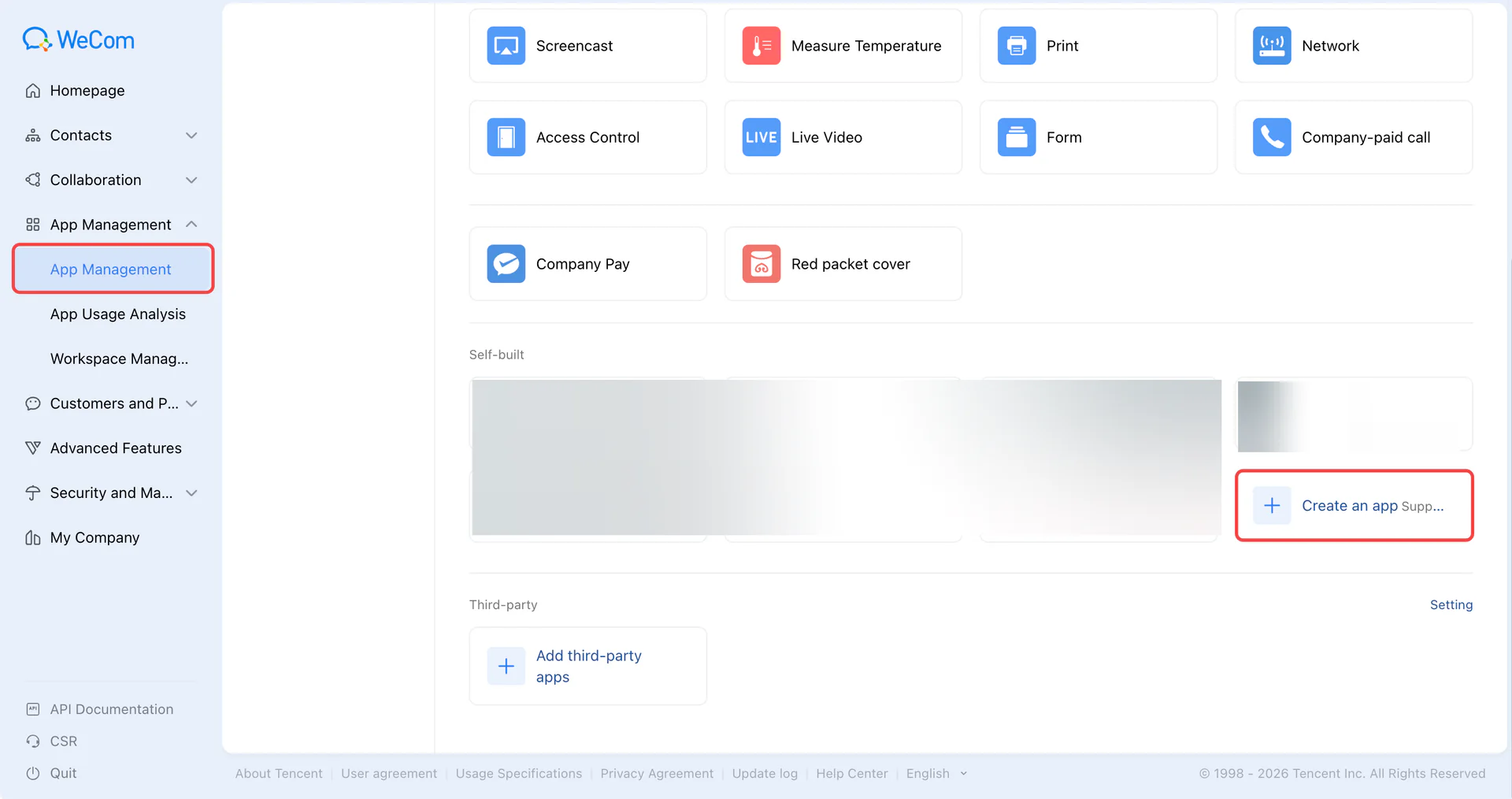
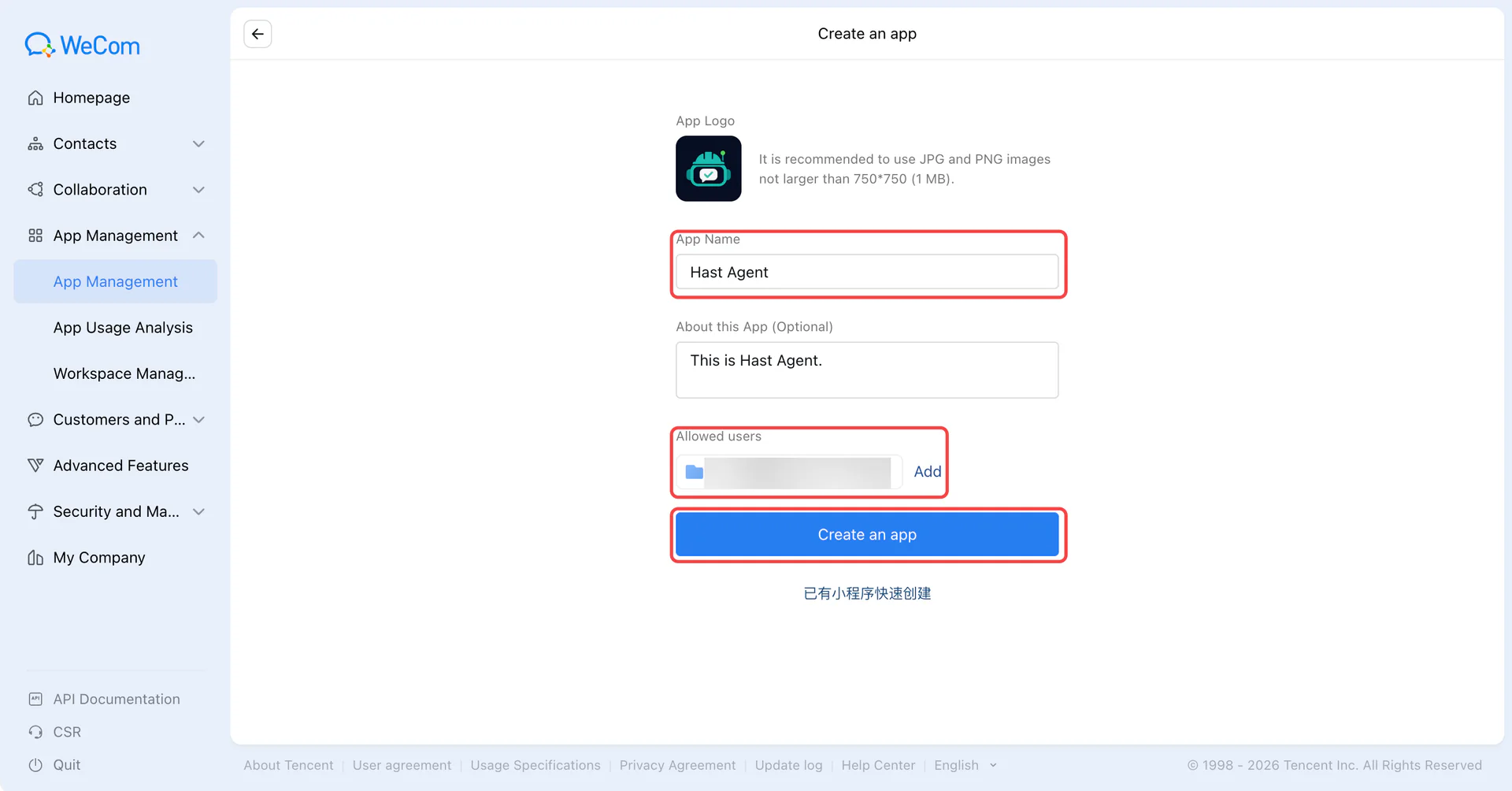
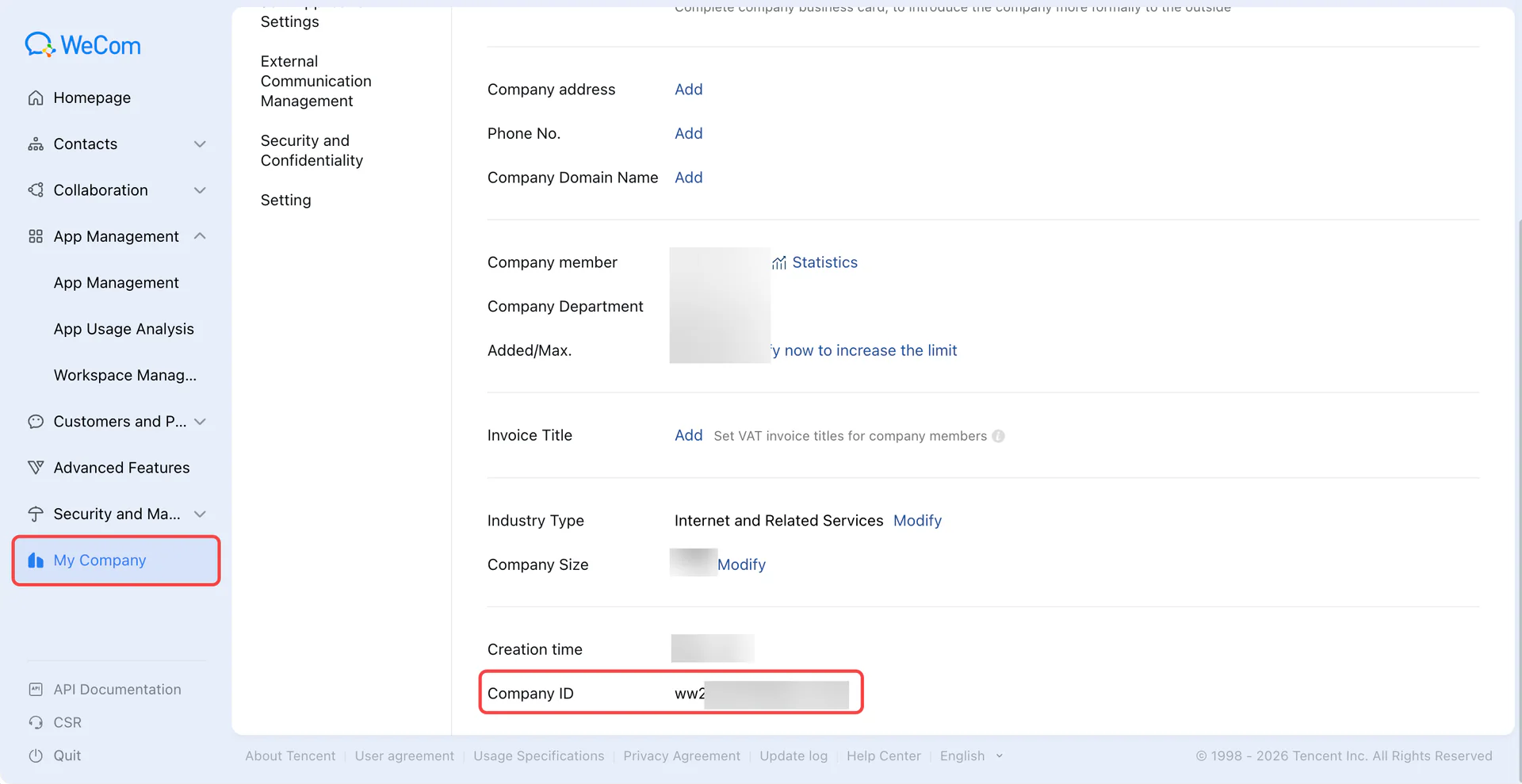
准备回调凭证
返回应用,打开“接收消息 → 设置 API 接收”。生成并保存 Token 和 EncodingAESKey,暂不提交 URL。
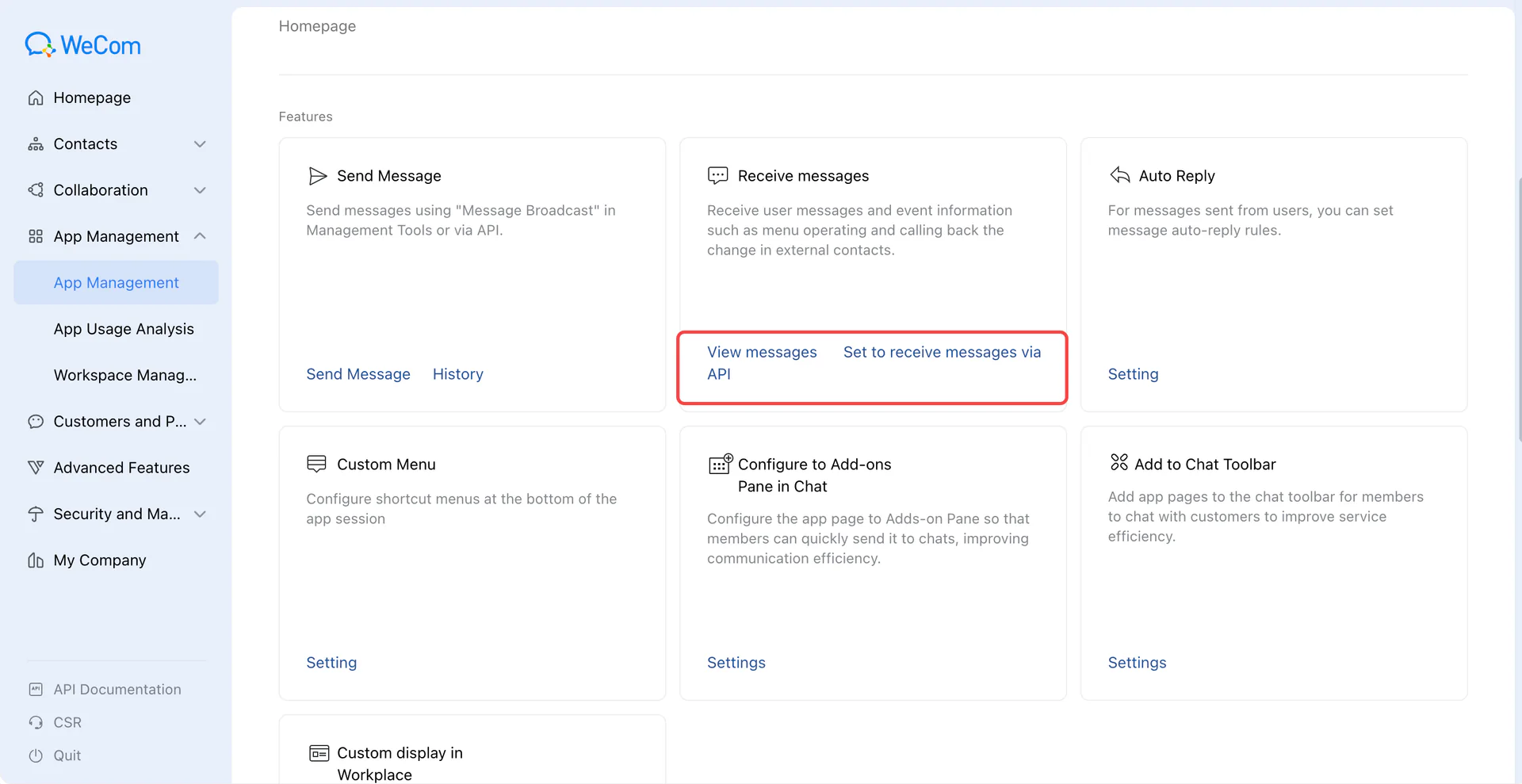
| 字段 | 填写内容 |
|---|---|
| Token | 生成的 3–32 位校验字符串 |
| EncodingAESKey | 生成的 43 位消息加密密钥,完整保留 |
在 AIP 创建渠道
在 AIP 的“渠道”中新增“微信客服”,填写渠道名称、Corp ID、Token 和 EncodingAESKey。创建后,在安装配置中查看回调 URL、域名验证地址及可信 IP。
验证域名并添加可信 IP
页面要求验证域名时
下载企业微信提供的 WW_verify_*.txt 文件,在 AIP 渠道安装配置中原样上传(不超过 4 KiB)。打开验证文件地址,确认能读取文件原文,再回企业微信点击验证。域名栏只填安装配置提供的域名,不含 /webhooks/ 路径。
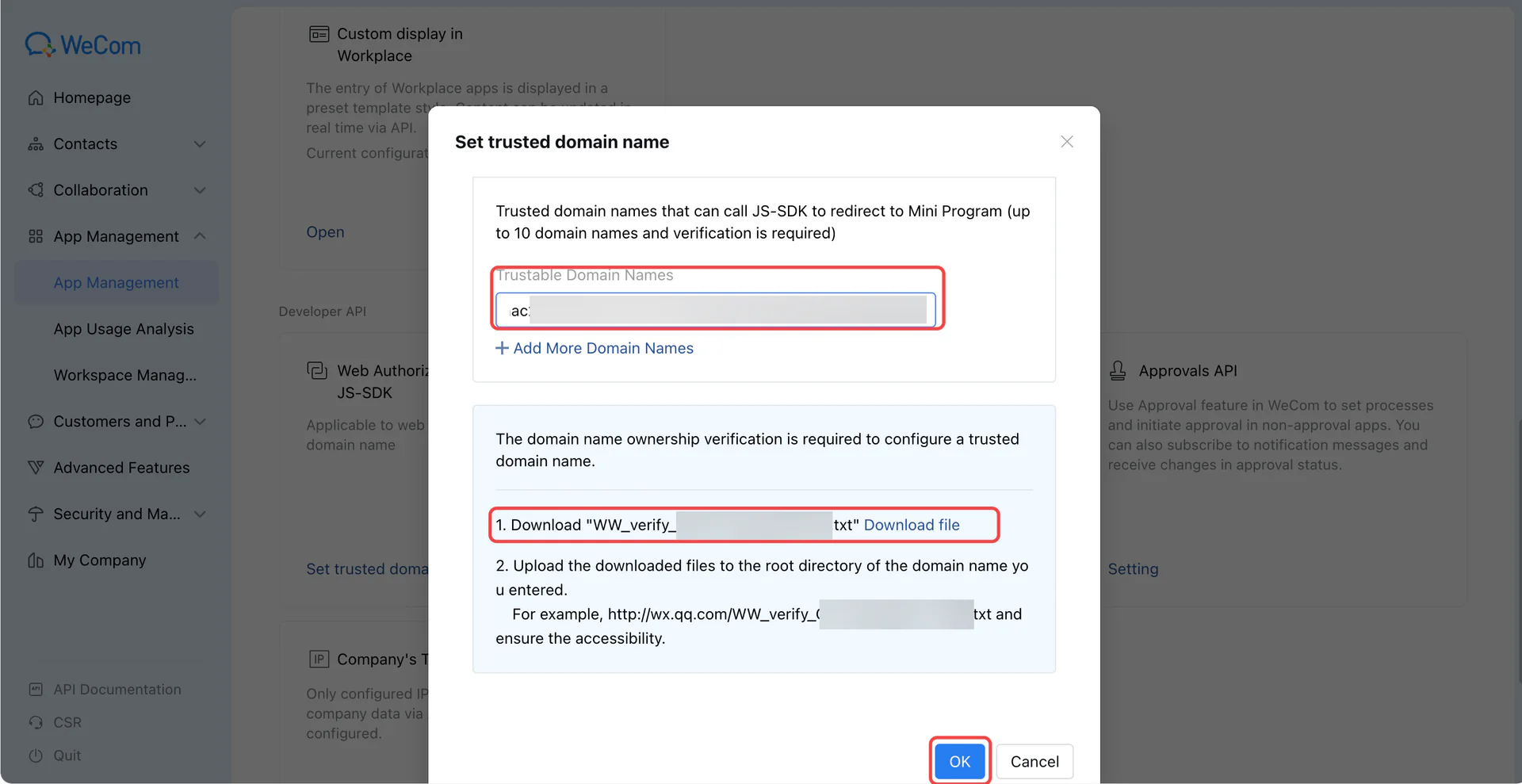
在应用的“企业可信 IP”中添加 AIP 安装配置列出的全部 IP,保存。
保存回调配置
回到“API 接收消息”设置,填写以下内容并保存。
| 项目 | 配置 |
|---|---|
| URL | AIP 提供的完整回调 URL,包含 /webhooks/wechat_kf/ 路径 |
| Token、EncodingAESKey | 创建 AIP 渠道时使用的同一组值 |
| 接收事件 | 勾选“微信客服消息与事件” |
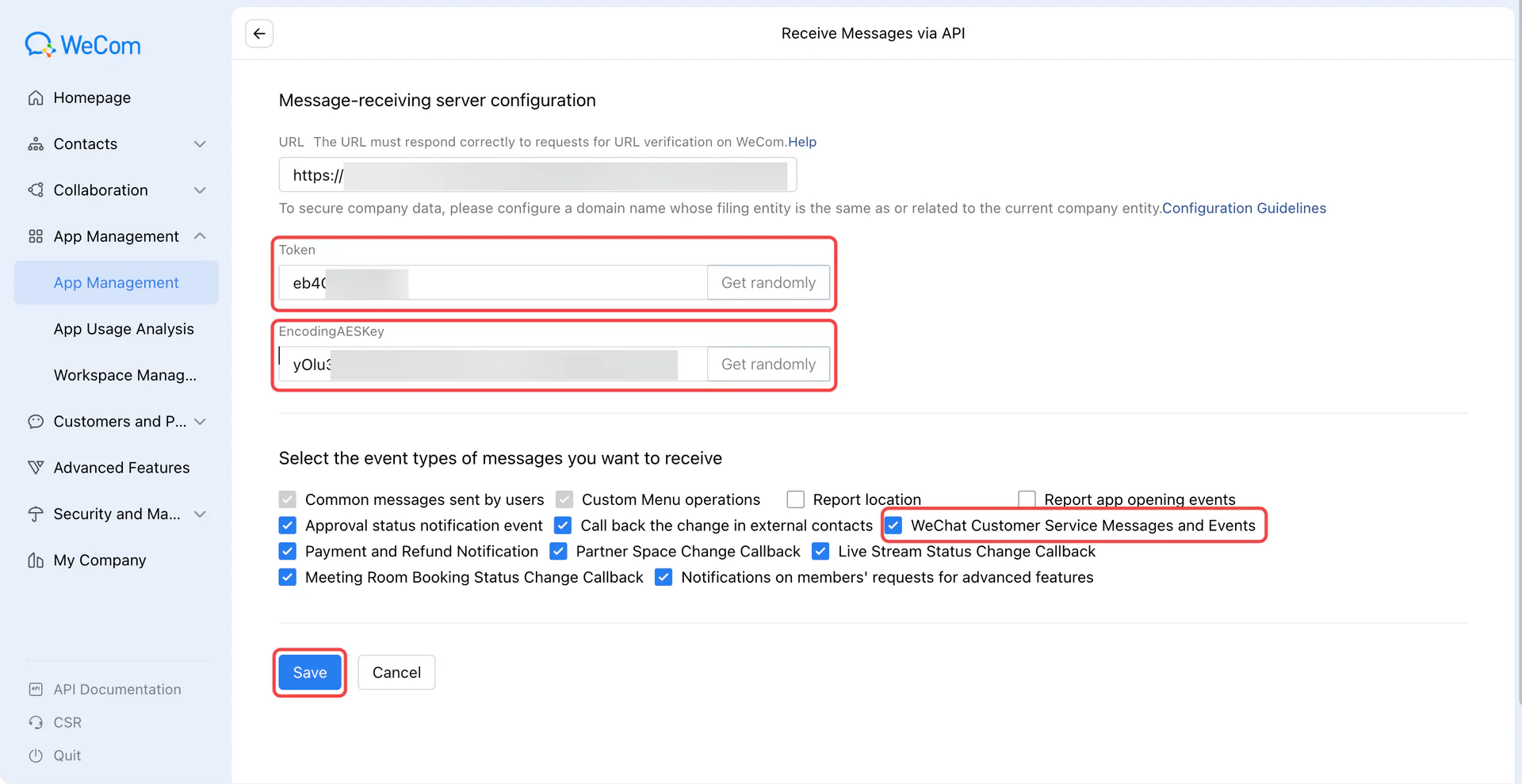
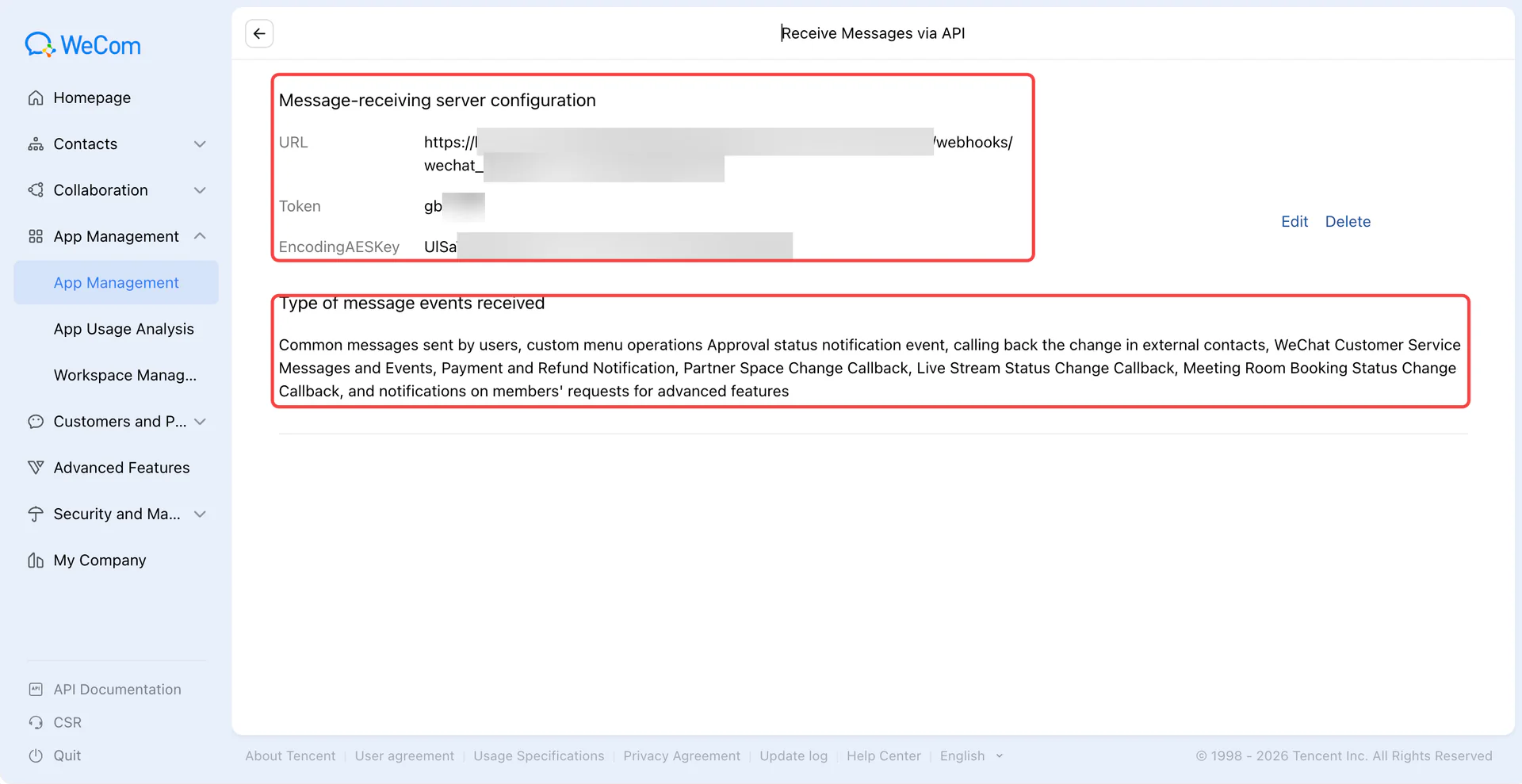
查看保存后的页面
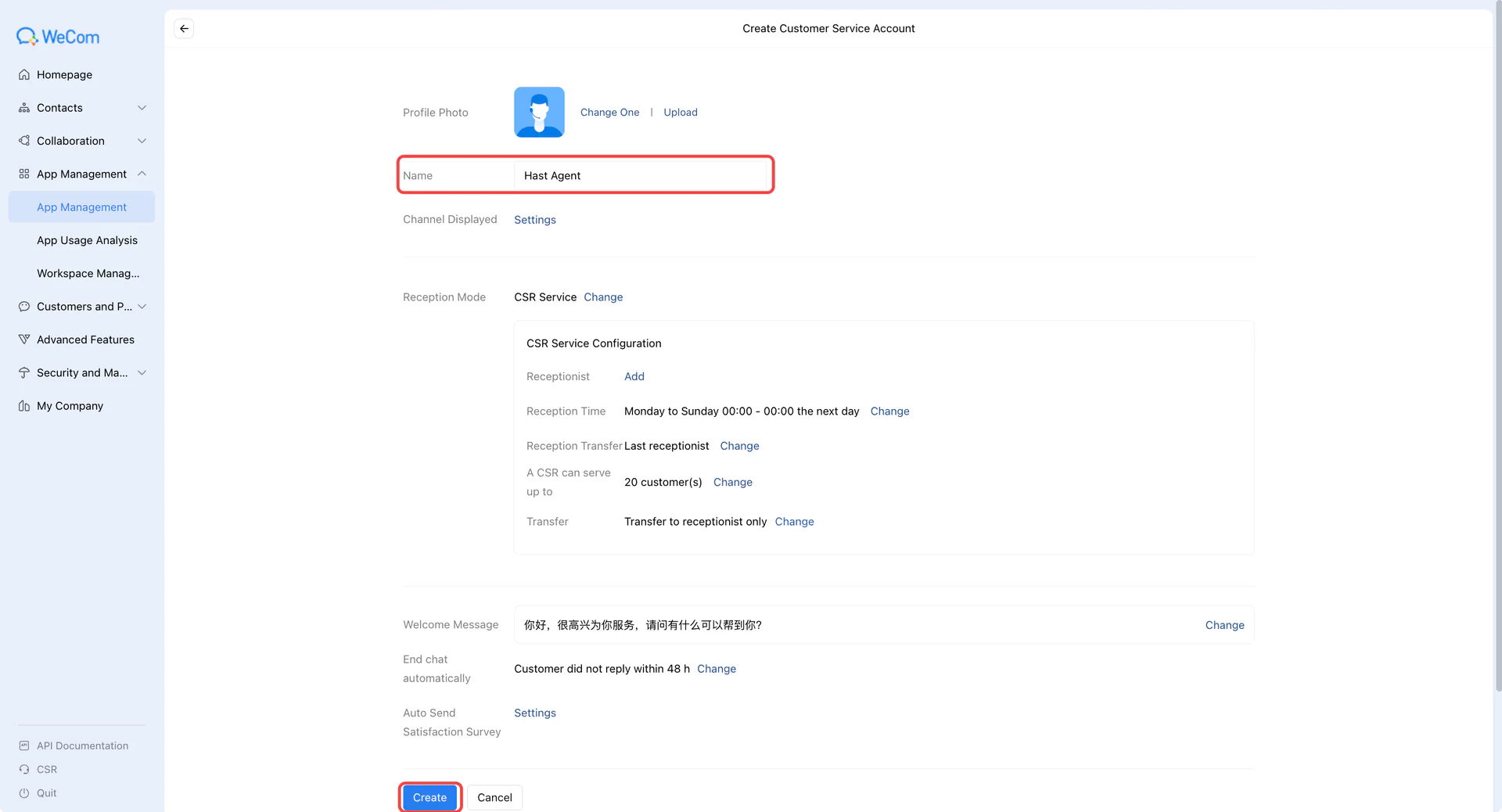
授权微信客服账号
进入“微信客服”,创建或选择客服账号,填写客服名称和头像。
展开客服账号的 API 设置,在“可调用接口的应用”中点击“修改”,选择刚才的应用。
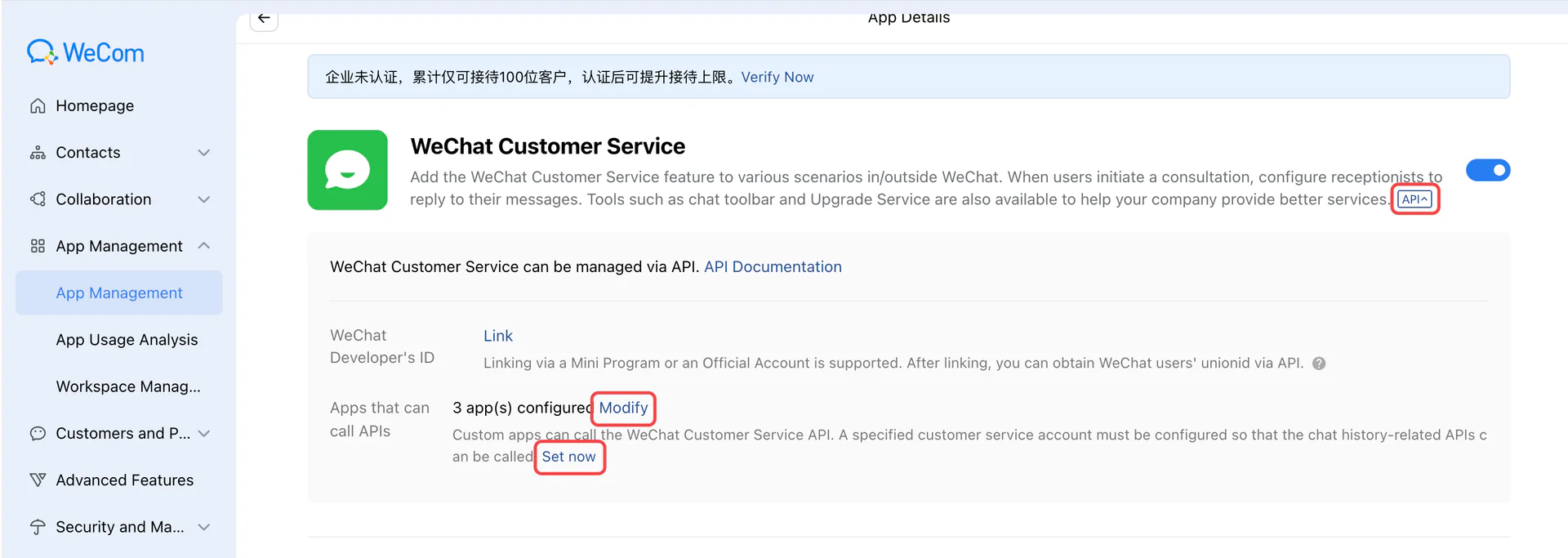
在“企业内部开发”中将客服账号关联到该应用。确认应用可管理本次接入的客服账号。
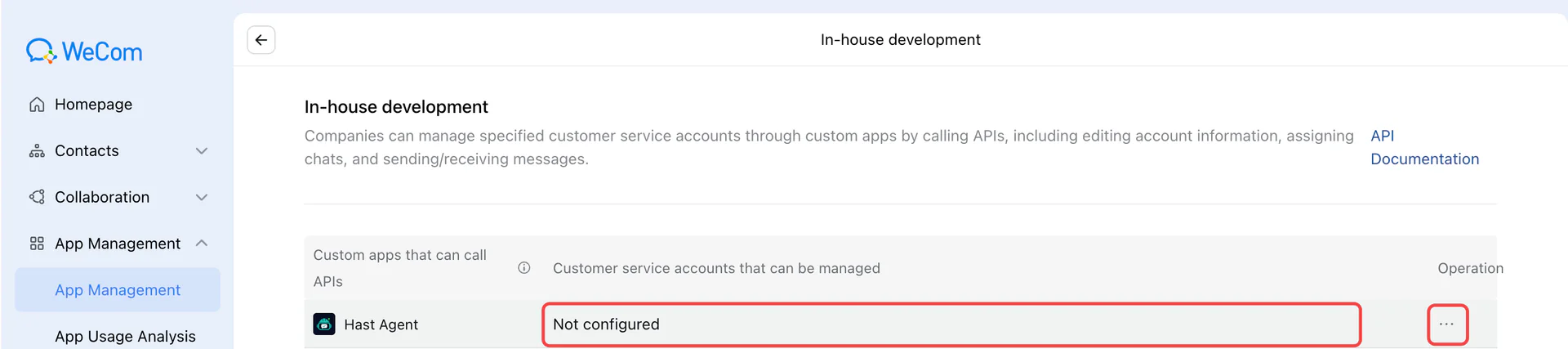

完成 AIP 安装
在已授权应用的详情中点击“查看 Secret”,按企业微信提示在客户端获取。
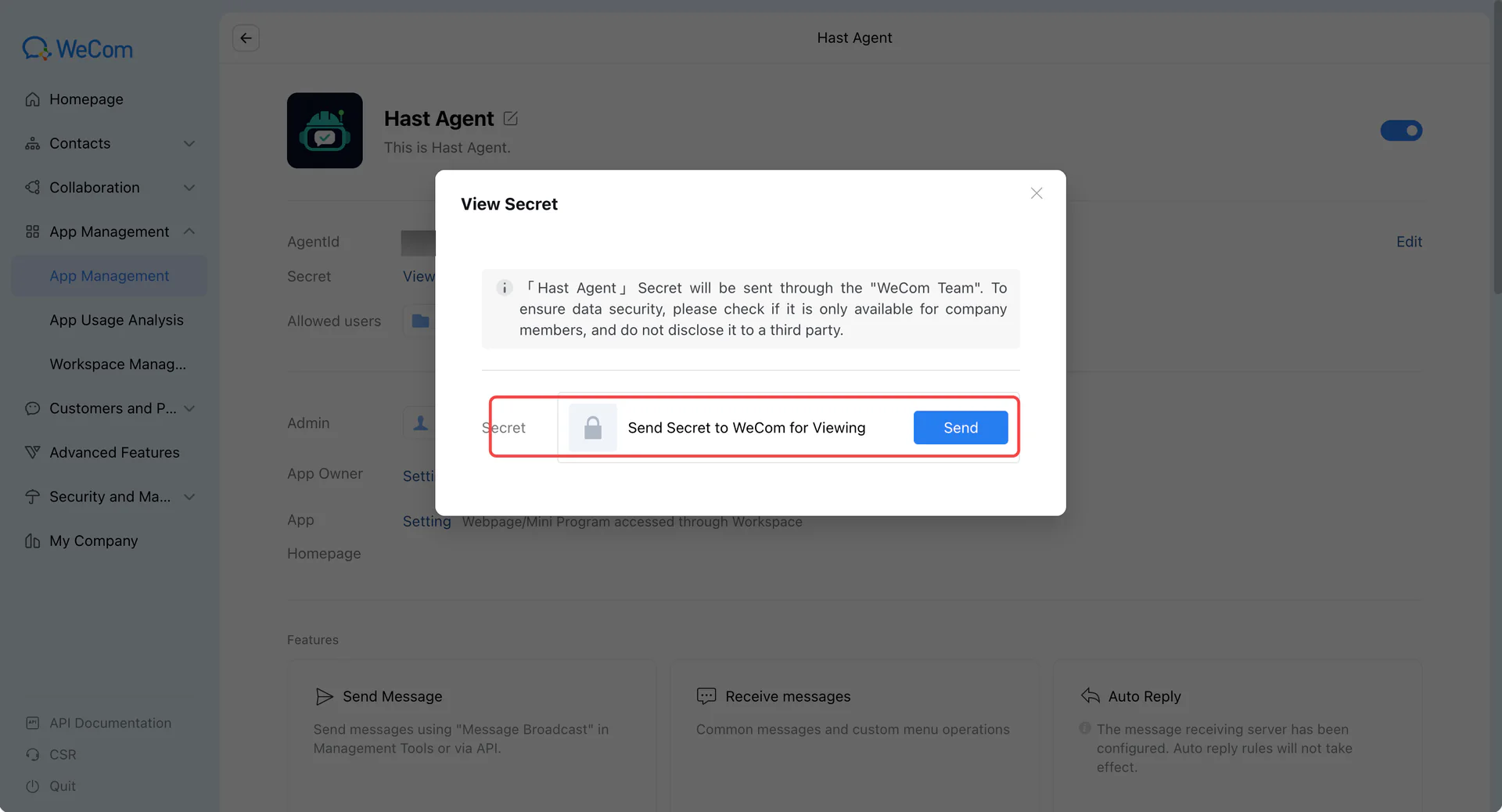
回到 AIP 安装配置,填写该 Secret,获取客服账号列表并按名称选择目标账号,完成验证。只有一个可管理账号时会自动选择。随后绑定已启用的 Agent。
用微信测试回复
用客户微信打开客服链接或扫码,发送一条消息,确认收到 Agent 回复,再测试图片或语音。
常见问题
域名或回调验证失败
确认验证文件可公开访问且内容未改;回调使用完整 URL,两边 Token 和 EncodingAESKey 一致。
无法获取客服账号
核对 Corp ID、Secret 的所属企业与应用,确认应用已获客服授权,并已添加全部可信 IP。
收到消息但没有回复
检查“微信客服消息与事件”、Agent 状态、渠道准入及平台回复限制。向管理员提供客服名称、发送时间和错误码。