メインコンテンツへ移動
本文へ移動
WeChat カスタマーサービスを接続

AIP

WeChat カスタマーサービスを接続

Agent を WeChat カスタマーサービスに接続し、顧客の質問に返信します。

始める前に

有効な Agent と WeCom 管理者アカウントを用意します。

1

WeCom アプリを用意する

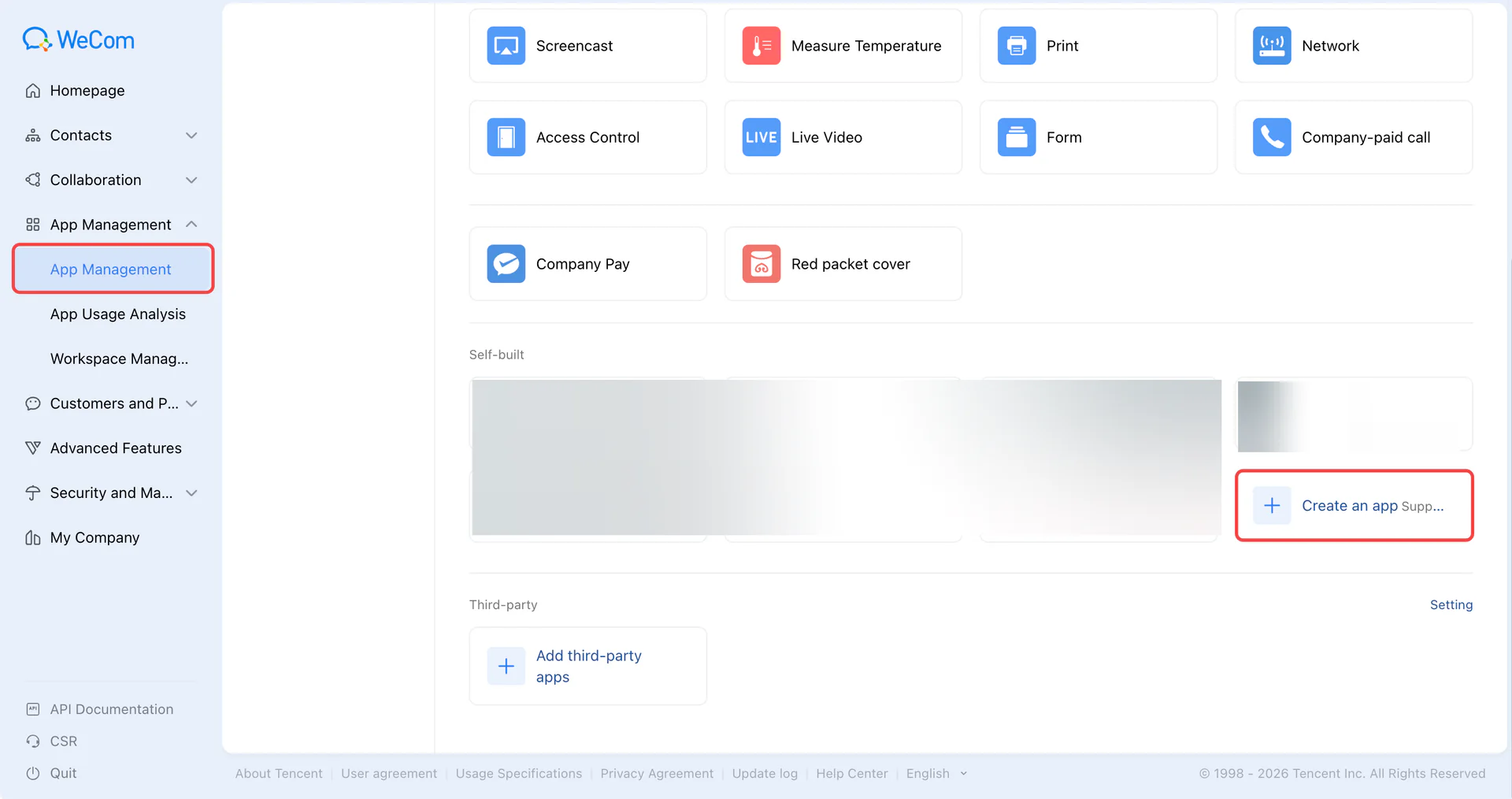
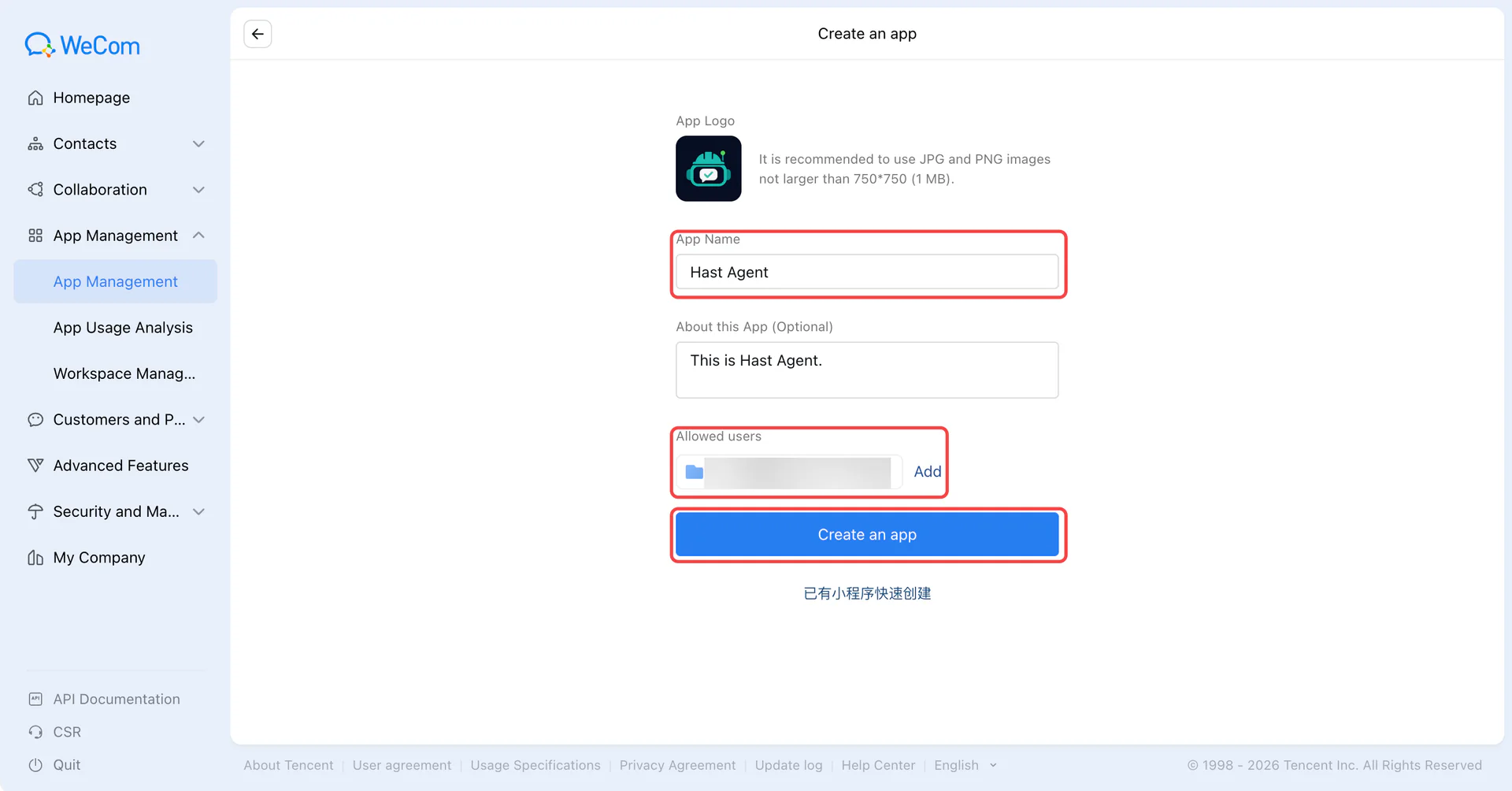
WeCom 管理画面 のアプリ管理から自作アプリを作成または選択し、名前・アイコン・公開範囲を設定します。

自作アプリの作成アプリ詳細

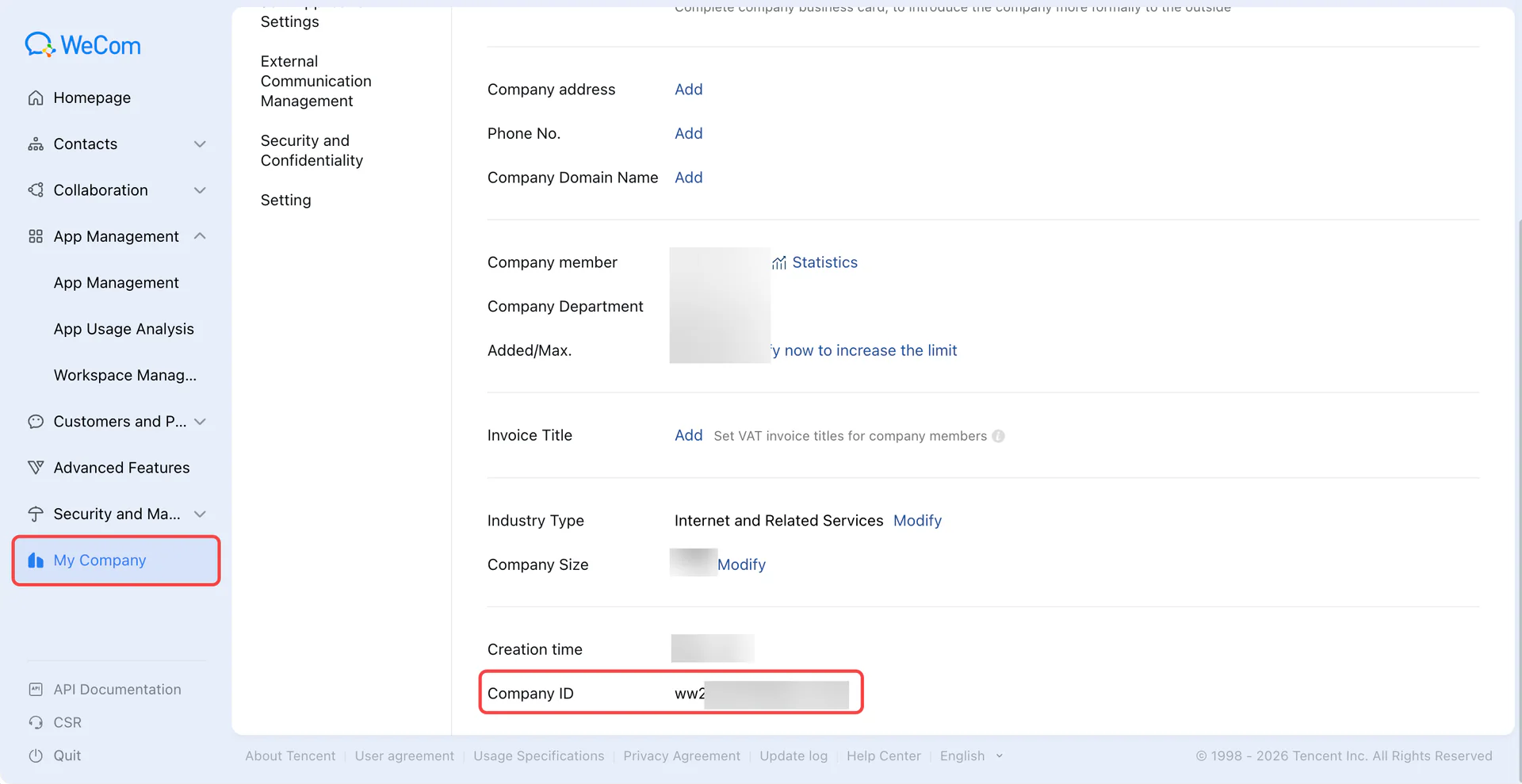
「企業情報」で Corp ID をコピーします。

Corp ID の場所
2

コールバック認証情報を用意する

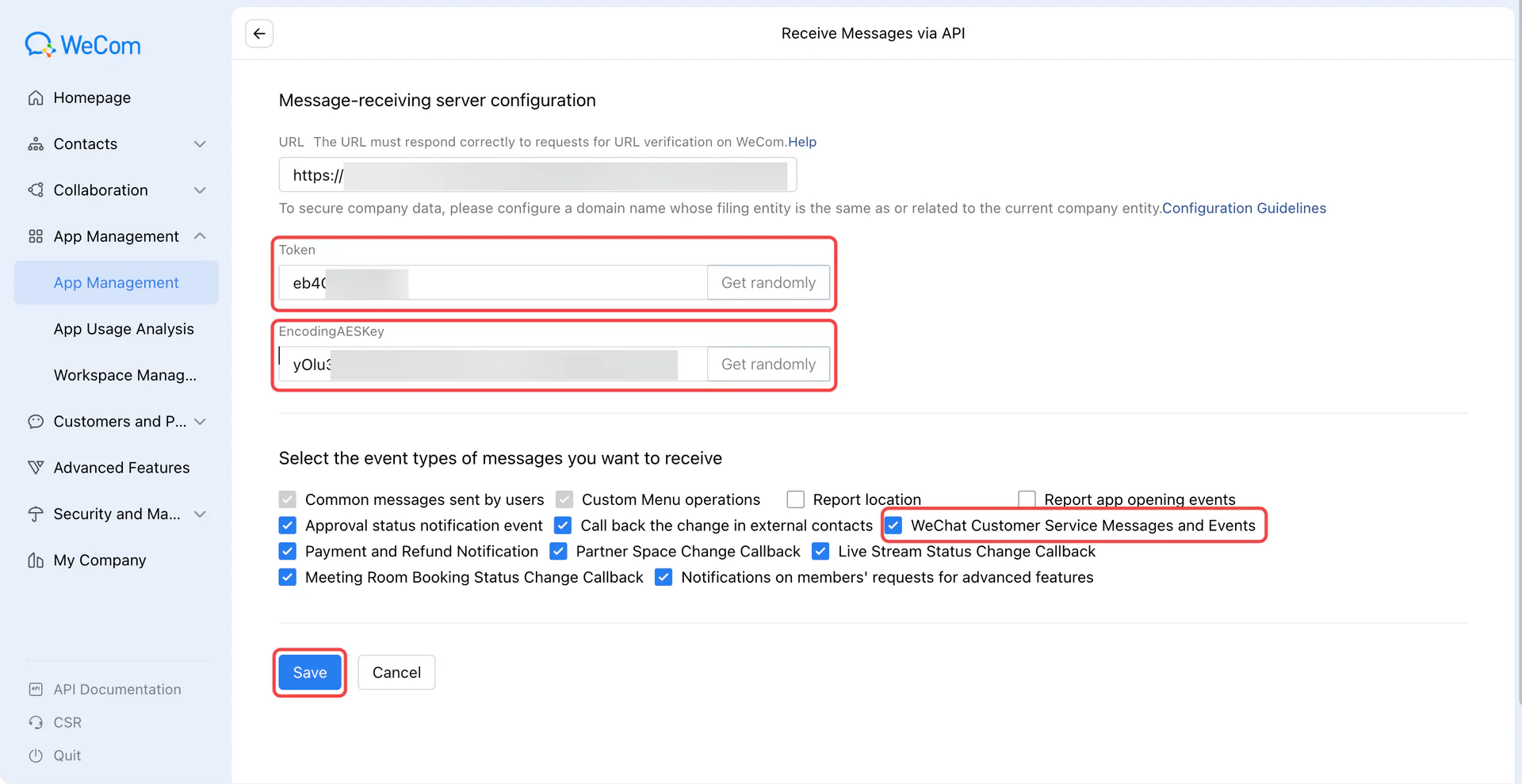
アプリの「メッセージ受信 → API 受信設定」で Token と EncodingAESKey を生成して控えます。URL は後で保存します。
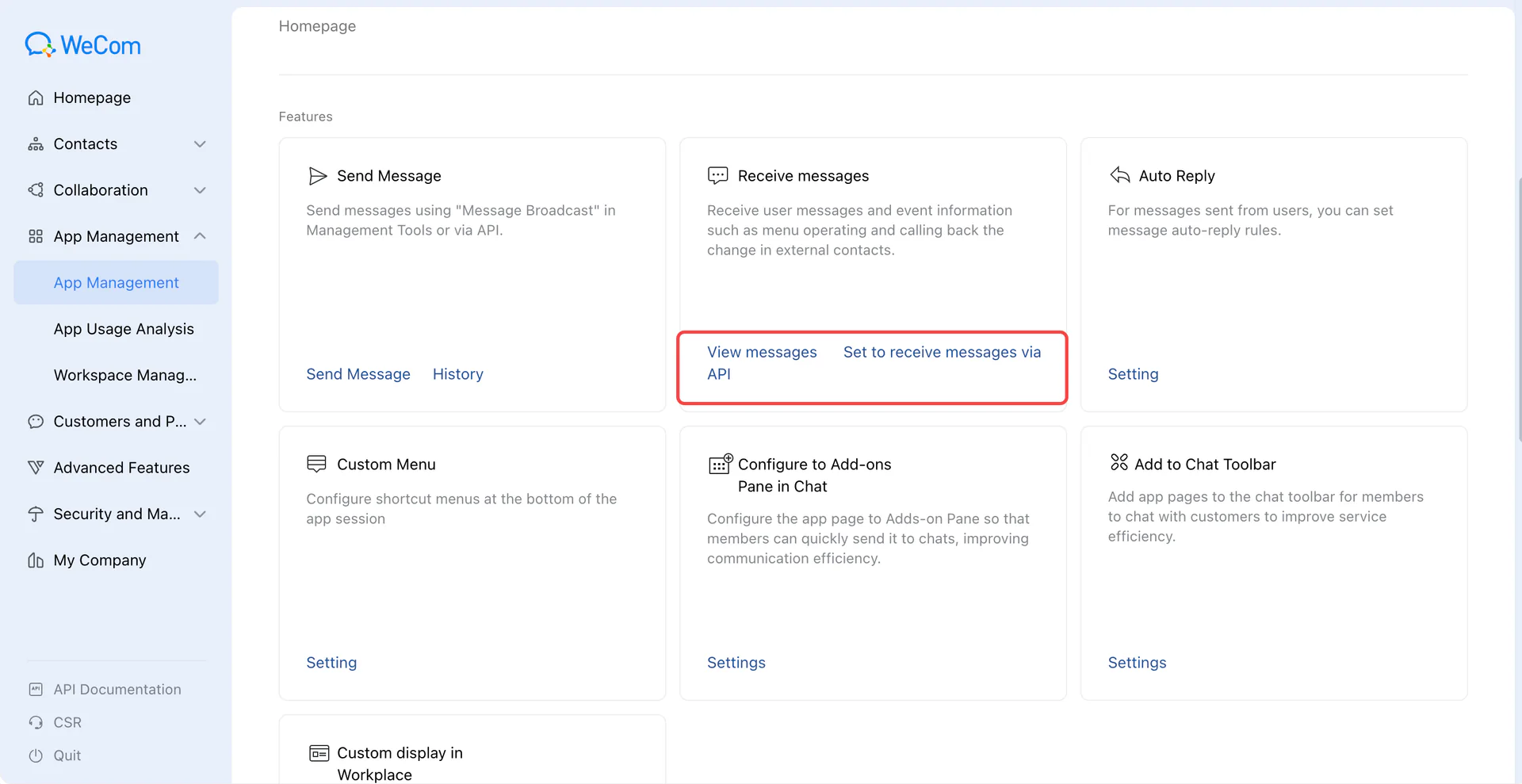
API 受信設定
項目
Token生成した 3〜32 文字の検証文字列
EncodingAESKey生成した 43 文字の暗号化キー全体
3

AIP チャネルを作成する

AIP のチャネルで WeChat カスタマーサービスを追加し、名前、Corp ID、Token、EncodingAESKey を入力します。作成後のインストール設定でコールバック URL、ドメイン検証アドレス、信頼済み IP を確認します。

4

ドメイン検証と信頼済み IP

ドメイン検証を求められた場合

WeCom の WW_verify_*.txt を変更せずに AIP のインストール設定へアップロードします(4 KiB 以下)。公開 URL で内容を確認してから WeCom で検証します。ドメイン欄に /webhooks/ パスは含めません。
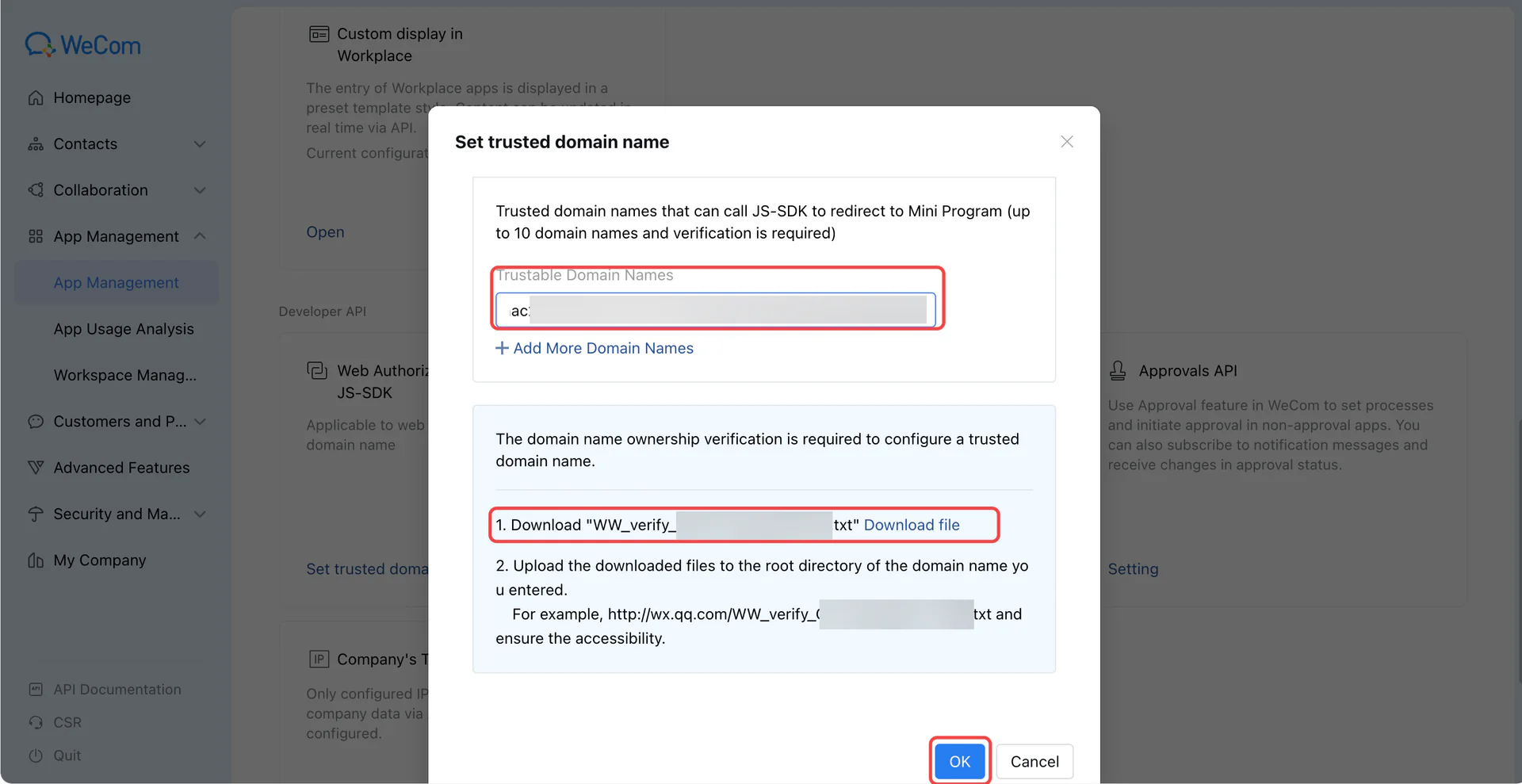
ドメイン検証ファイルと検証ボタン

AIP のインストール設定に表示される IP をすべてアプリの信頼済み IP に登録し、保存します。

5

コールバック設定を保存する

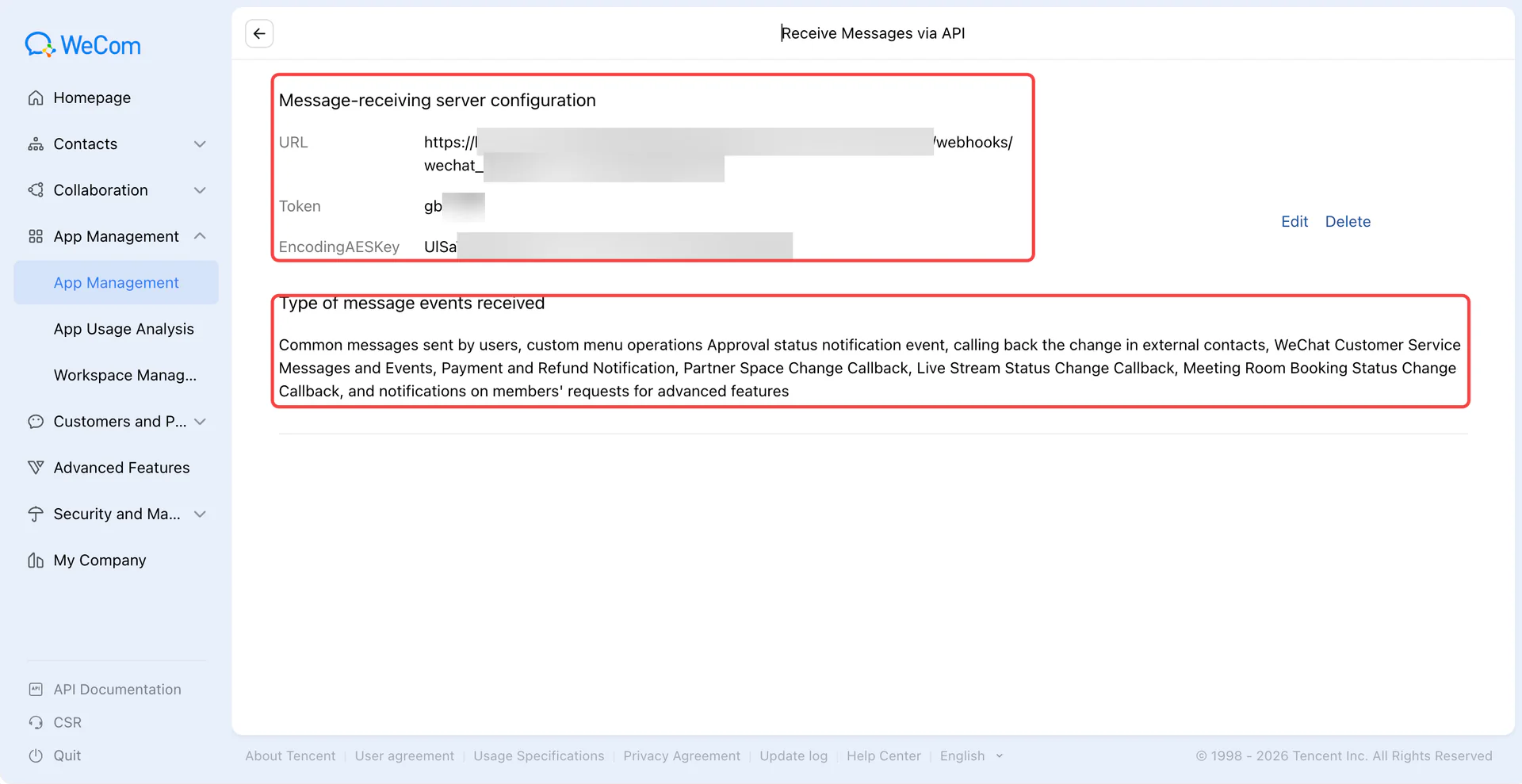
API メッセージ受信設定に戻り、次の項目を入力して保存します。

項目設定
URL/webhooks/wechat_kf/ を含む AIP の完全なコールバック URL
Token、EncodingAESKeyAIP チャネル作成時と同じ値
受信イベントWeChat カスタマーサービスのメッセージとイベント
コールバック項目とカスタマーサービスイベント
保存後の画面
保存後のコールバック設定例
6

カスタマーサービスを認可する

WeChat カスタマーサービスでアカウントを作成または選択し、名前とアイコンを設定します。
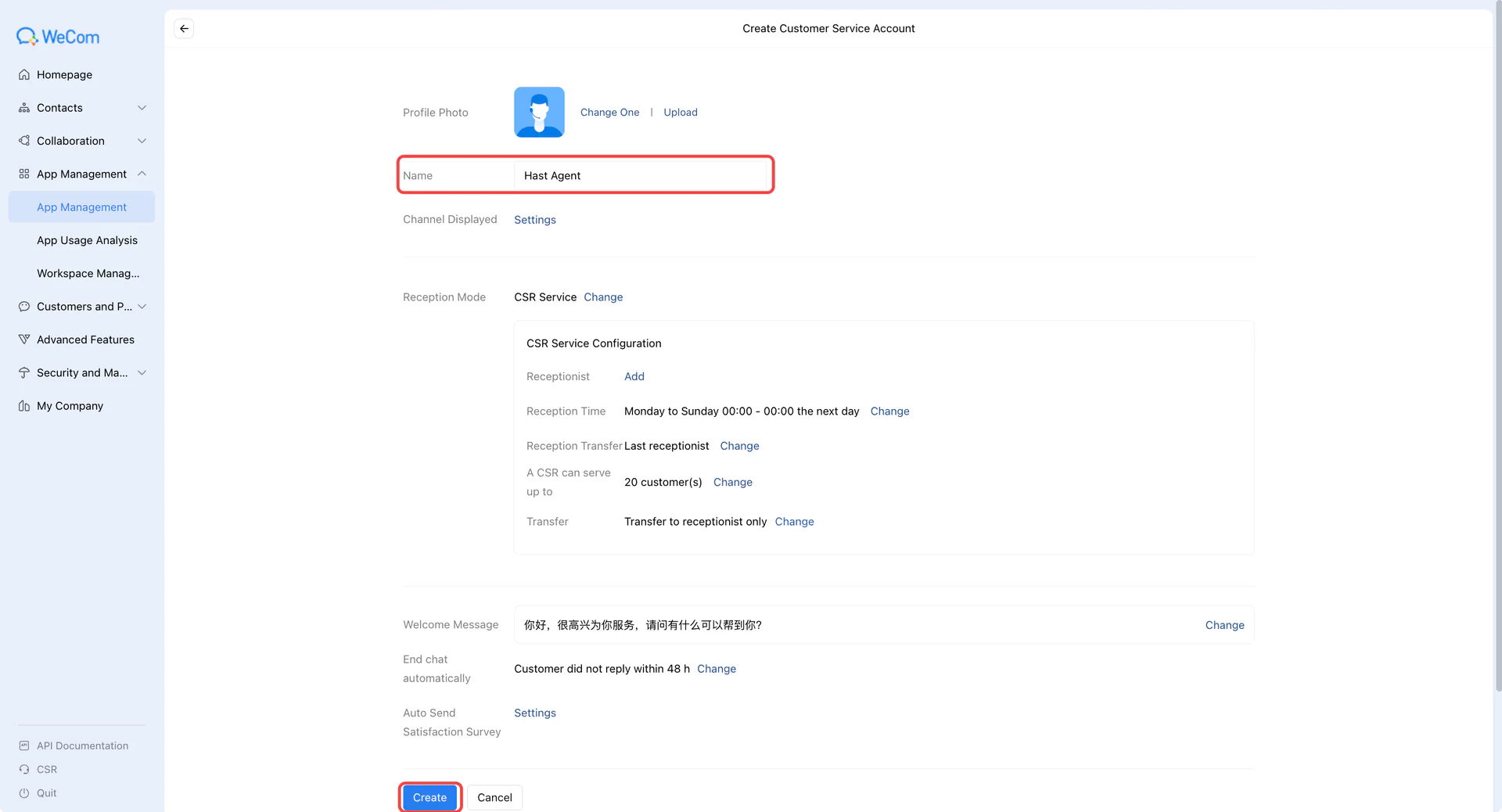
サービスアカウントの作成

サービスアカウントの API 設定を開き、API を呼び出せるアプリの変更から先ほどのアプリを選びます。
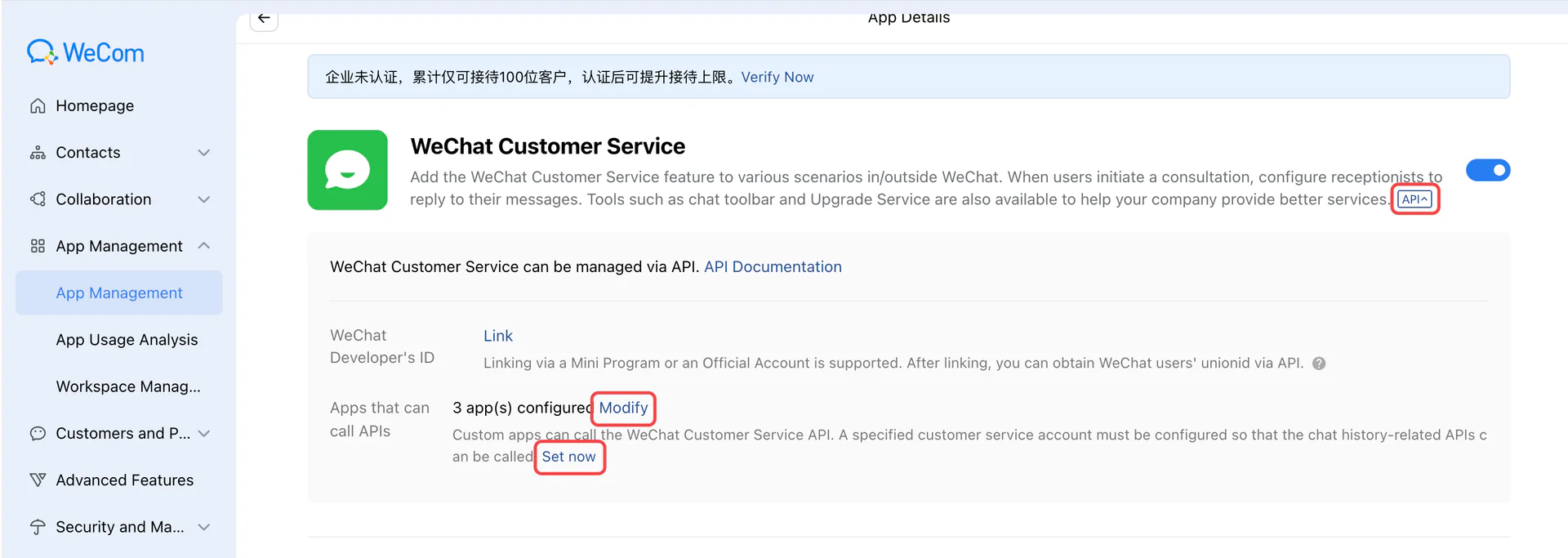
サービスアカウントの API 設定

企業内開発で対象サービスアカウントをアプリに関連付け、管理対象になっていることを確認します。
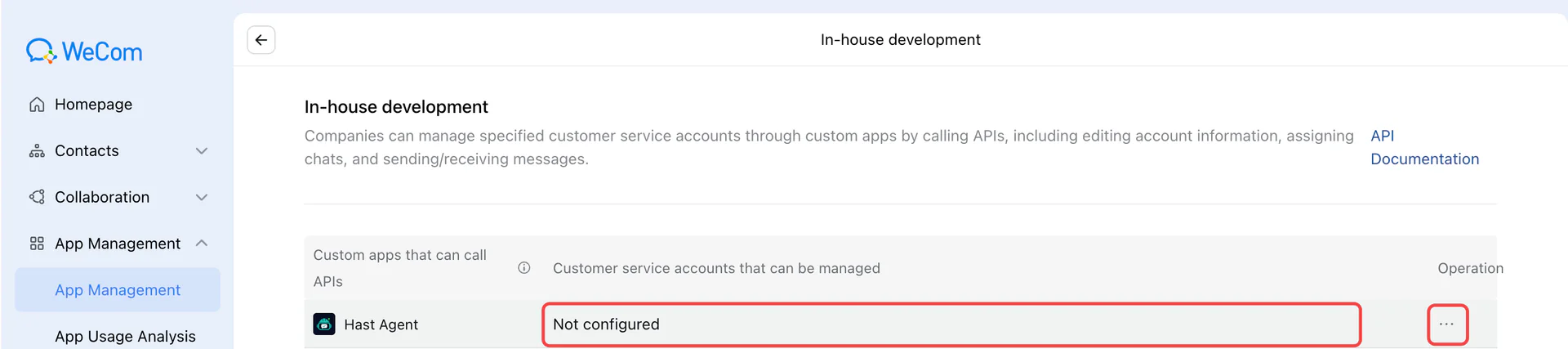
認可するアプリを選択アプリとサービスアカウントの関連付け
7

AIP のインストールを完了する

認可済みアプリの詳細で Secret の表示を選び、WeCom の案内に従ってクライアントで取得します。
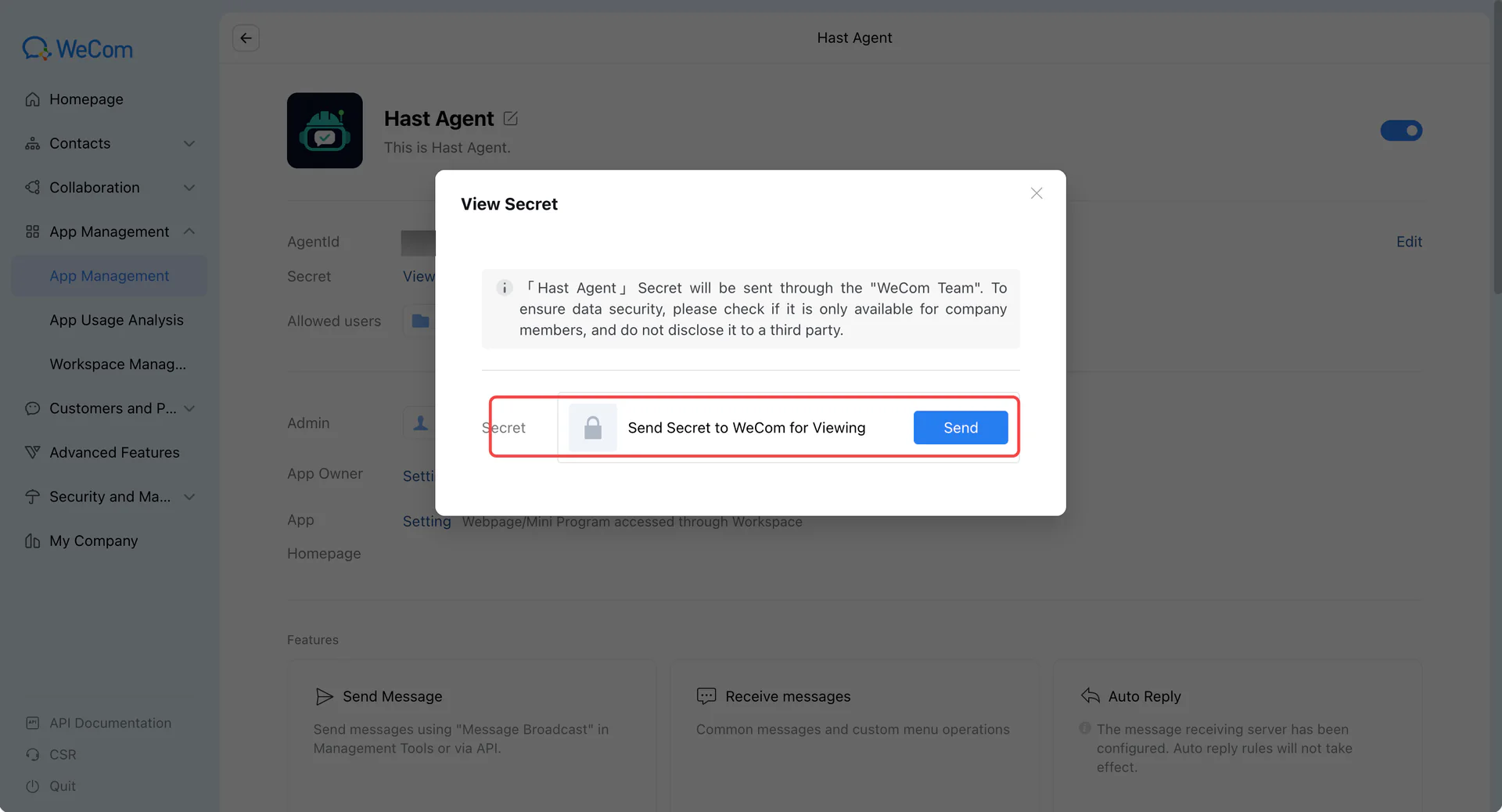
アプリ Secret の表示

AIP のインストール設定に Secret を入力し、サービスアカウント一覧を取得して名前で選択します。検証を完了し、有効な Agent を割り当てます。管理可能なアカウントが 1 つの場合は自動選択されます。

8

WeChat で返信を確認する

顧客用の WeChat でサービスリンクまたは QR コードを開きます。メッセージを送って Agent の返信を確認し、画像や音声も試します。

よくある問題

ドメイン・コールバック検証に失敗する

検証ファイルの公開アクセスと内容を確認します。完全なコールバック URL を使い、両側の Token と EncodingAESKey を一致させます。

サービスアカウントを取得できない

Corp ID と Secret の所属企業・アプリ、カスタマーサービスの認可、必要な信頼済み IP を確認します。

メッセージは届くが返信がない

カスタマーサービスイベント、Agent の状態、利用認可、プラットフォームの返信制限を確認します。管理者にサービス名・送信時刻・エラーコードを伝えます。

Hast についてHast AIP、Hast Agent、Hast GTM と、FDE チームによる導入支援を紹介します。AIP の紹介FDE の導入ワークベンチで Agent を設定し、業務システムを接続します。最初の Agent を作成外部サービスを使わずに、設定・保存・デバッグを試します。Agent の設定と管理役割、モデル、機能を設定し、現在有効な設定を管理します。Skills の管理Agent が使うスキルファイルを作成、インポート、選択します。ナレッジベースの追加URL やファイルを索引化し、Agent が資料を検索できるようにします。業務シークレットの管理認証情報を保存して Agent にバインドし、設定例に実際の値を含めないようにします。業務ツールの接続入力と認証方法を指定して、Agent から既存の HTTP サービスを呼び出します。長期メモリの設定Agent が読めるメモリと、新しいメモリの保存先を指定します。Agent のデバッグ保存した設定、会話の継続、ツールの結果を検証します。インポート・エクスポート・複製設定を再利用し、移行後にリソースと認証情報を再確認します。HTTP 接続サーバーから Agent を呼び出し、会話の継続、応答の取得、停止を行います。MCP 接続Public API Key で外部 Agent クライアントから AIP ツールを利用します。Slack を接続するAgent を Slack に追加して、チャンネルやダイレクトメッセージで質問したり、ファイルを扱ったり、チームで利用したりできます。WhatsApp を接続WhatsApp で顧客からの質問やファイルを受け取り、Agent が返信します。WeChat カスタマーサービスを接続Agent を WeChat カスタマーサービスに接続し、顧客の質問に返信します。Task Agent の紹介計画から実行、成果物まで、ツール・ファイル・継続的な文脈を使って作業を進めます。最初のタスクを完了依頼を送信し、計画を確認して、最終成果物を検証します。会話の計画・実行・管理計画の調整、実行の停止、会話履歴の管理を行います。ファイルのアップロード・閲覧・取得入力資料を渡し、タスクが作成した成果物を保存します。アプリ接続と機能設定外部アプリを認証し、タスク間で使う背景情報を管理します。定期タスクの作成周期とタイムゾーンを設定し、各実行の結果を確認します。Task Agent のトラブルシューティング権限、接続、タスク状態、ファイルを確認します。API クイックスタートキーを作成し、タスクを送信して実行結果を読み取ります。イベントストリームSSE フレーム、切断後の再開、Event v2 の構造を確認します。API リファレンス公開 API の引数、認証、応答スキーマを確認します。GTM の紹介Web サイトの共通プロジェクトで調査、露出分析、マーケティング原稿を扱います。最初の GTM プロジェクトを作成サイトを入力し、初期化を待って最初の結果を確認します。プロジェクトとサイト資料の管理プロジェクトの切り替え、サイト情報の更新、設定の管理を行います。会社分析とプロジェクト文書製品、競合、マーケティング資料を確認し、コンテンツ作成の背景に使います。SEO とサイト性能モバイルとデスクトップの PageSpeed レポートを確認します。AI によるブランド言及購買者の質問と、モデル回答でのブランド言及を確認します。Google Analytics の接続アカウントを認証し、GA プロパティを選んでトラフィックを確認します。X 原稿の生成と公開投稿を生成し、プレビューを確認して X で公開します。記事の下書きを生成スタイル、言語、読者を指定し、Markdown を確認してコピーします。Growth Agent の利用会話でプロジェクト資料を参照し、対応するバックグラウンド操作を開始します。実行状態とトラブルシューティングキュー、依存関係、結果を確認し、未完了をデータなしと混同しないようにします。プランと使用量現在の Profile の利用権限、使用量、請求を確認します。